Guía de Android
La app de lista de tareas más simple para Android
La mayoría de las apps de tareas para Android son gestores de proyectos disfrazados. Así es una de verdad sencilla, y así se configura en cinco minutos.
Publicado Actualizado
Busca una lista de tareas en Google Play y encontrarás gestores de proyectos: tableros, etiquetas, prioridades, subtareas, espacios de trabajo en equipo y una suscripción. Son herramientas excelentes para un equipo de doce personas. Son absurdas para acordarte de llevar el coche al taller el jueves.
Si usas Android y quieres algo que abras, toques dos veces y cierres, la lista de opciones es mucho más corta de lo que parece en la tienda. Esta guía cubre qué buscar y qué ignorar.
Qué hace que una app de tareas para Android sea realmente simple
- Una sola pantalla, sin configuración inicial. Si la app te pide crear un proyecto, elegir un espacio de trabajo o seleccionar una plantilla antes de poder escribir una tarea, no es una app de tareas.
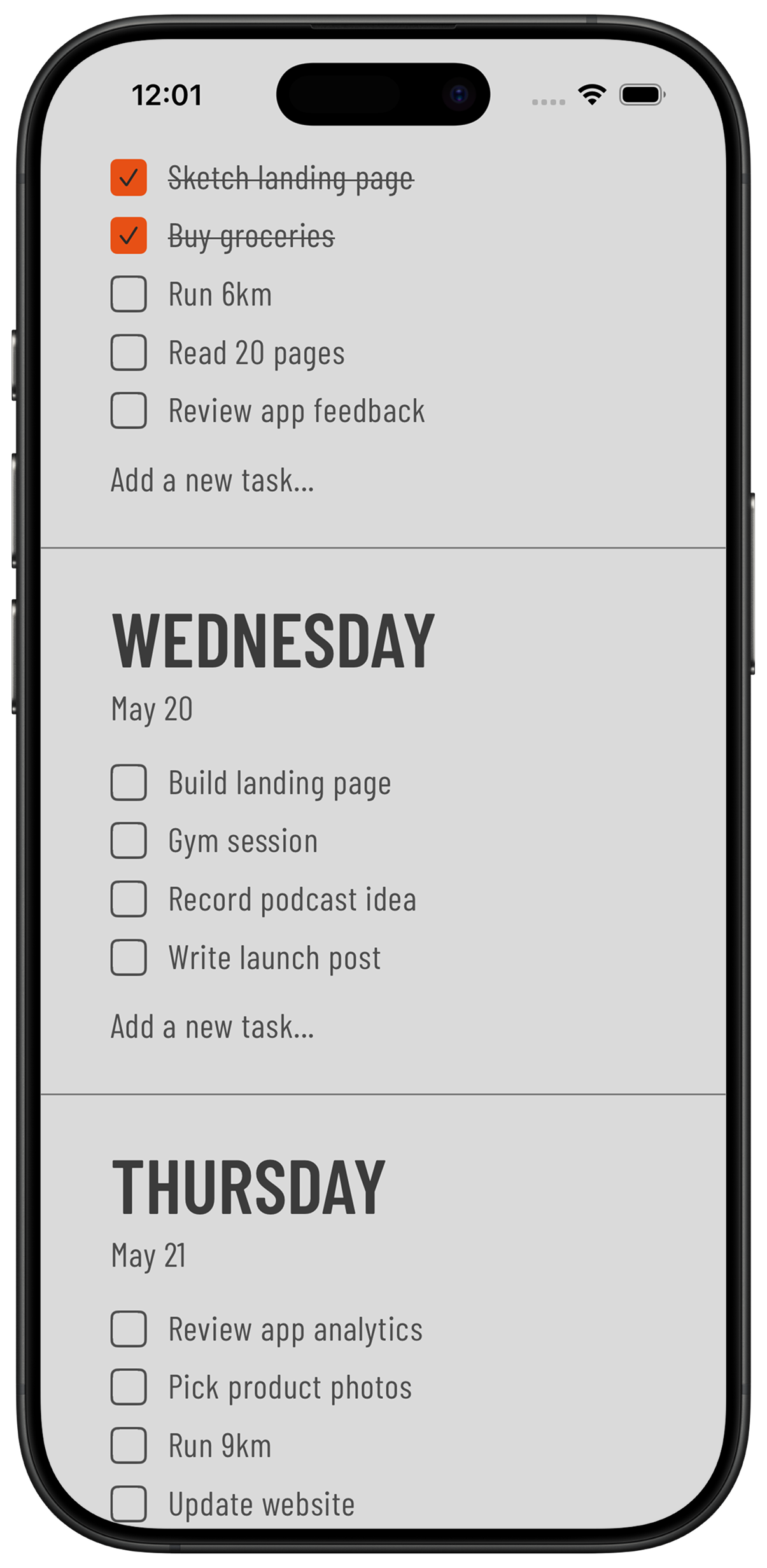
- Días en lugar de una lista interminable. Una sola lista infinita crece para siempre. Una semana dividida en siete listas diarias cortas tiene un límite natural: hoy está hecho o no lo está.
- Un widget de verdad en la pantalla de inicio. Los widgets son la gran ventaja de Android. Si tu lista no se puede ver de un vistazo desde la pantalla de inicio, te olvidarás de que existe para el miércoles.
- Funciona sin conexión. Añadir una tarea en el metro no debería fallar. El almacenamiento local también significa que tus tareas no están en la base de datos de otra persona.
- Sin cuenta para las tareas personales. Una lista de la compra no necesita un correo electrónico, una contraseña y ceder tu privacidad.
- Precio honesto. Una suscripción mensual por una lista de tareas es difícil de justificar. Una vista semanal gratuita con un plan Pro opcional, no.
Qué puedes ignorar sin problema
Las listas de funciones venden apps; rara vez ayudan a terminar tareas. Para la planificación personal casi nunca necesitas subtareas, dependencias, marcadores de prioridad, etiquetas, tableros kanban, procesamiento de lenguaje natural, colaboración o un asistente de IA. Cada una es una decisión más que tomar cada vez que añades algo.
Las dos funciones que de verdad se ganan su sitio son las tareas recurrentes y los recordatorios: para el día de la basura, el alquiler, la llamada semanal.
Cómo configurar una lista de tareas simple en Android en 5 minutos
- Instala una app y elimina el resto. Tener dos apps de tareas significa que no confías en ninguna. Elige una y mueve todo a ella.
- Vacía la cabeza de una vez. Escribe todo lo que tienes pendiente, sin organizarlo todavía. Cinco minutos, sin corregir nada.
- Asigna un día a cada tarea. Dos o tres por día, no quince. Todo lo que no quepa esta semana pasa a la siguiente.
- Añade las recurrentes. La basura, la colada, la medicación, el informe semanal. Configúralas una vez y deja de tener que recordarlas.
- Pon el widget en tu pantalla de inicio. Mantén pulsada la pantalla de inicio, toca Widgets, busca la app y colócala en tu pantalla principal, idealmente en la mitad superior, donde ya se te va la vista.
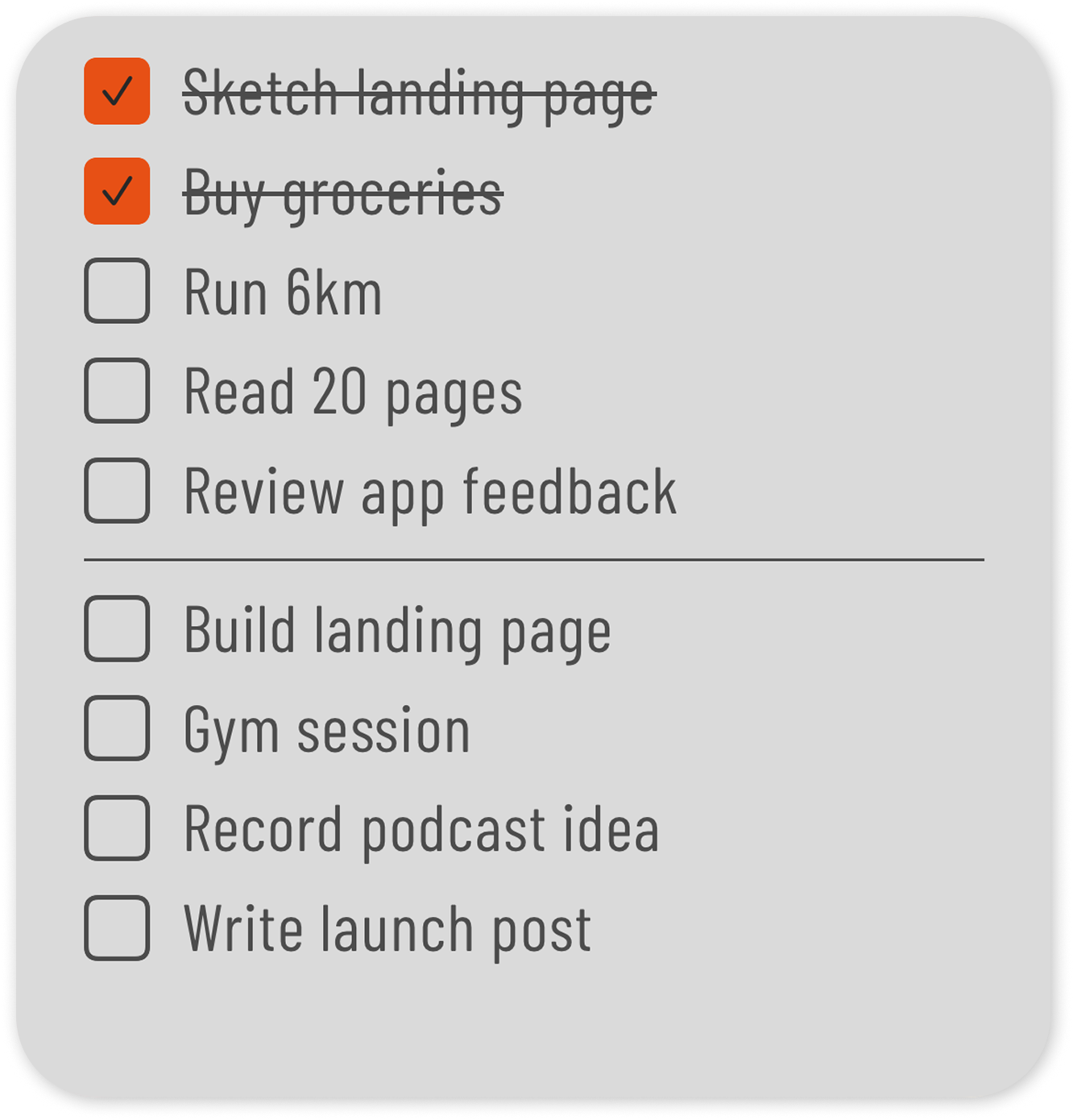
Una vez montada, la lista se mantiene con un repaso semanal: el reset del domingo lo resume en 15 minutos, y la guía del planificador semanal explica cómo repartir las tareas por días. Para comparar más opciones, mira los planificadores semanales minimalistas o las mejores apps de planificador semanal (en inglés).
Weeklane en Google Play
Weeklane está pensada justo con esta idea. La semana son siete listas diarias cortas, añadir una tarea lleva un toque, las tareas sin terminar se mueven a otro día con uno más, y los widgets de pantalla de inicio mantienen el plan visible. Las tareas recurrentes, las horas y alertas, los colores de tareas y el modo oscuro están ahí; los tableros, las etiquetas y los espacios de trabajo no.
No necesitas cuenta ni registro: sin cuenta, tus tareas se quedan en tu dispositivo y funcionan sin conexión. La vista semanal es gratuita, Weeklane Pro tiene 7 días de prueba gratis, y está disponible para Android en Google Play y también en App Store para iPhone.
El Bloqueo de tareas (Task Lock), que bloquea las apps que distraen hasta que terminas las tareas de hoy, de momento solo está en iPhone y iPad; está previsto para Android en una versión posterior.
Preguntas frecuentes
¿Cuál es la app de lista de tareas más simple para Android?
Las opciones más simples son las que no tienen cuentas, ni proyectos, ni suscripción: abres la app y escribes una tarea de inmediato. Weeklane sigue este enfoque: una semana dividida en siete listas diarias, entrada con un toque y widgets de pantalla de inicio, sin necesidad de registro.
¿Existe una app de tareas minimalista para Android que funcione sin conexión?
Sí. Las apps que priorizan el almacenamiento local guardan las tareas en el dispositivo, así que añadir y marcar tareas funciona sin ninguna conexión. Weeklane no necesita cuenta y, sin ella, guarda todo en tu teléfono.
¿Puedo añadir un widget de lista de tareas a mi pantalla de inicio de Android?
Sí. Mantén pulsada una parte vacía de la pantalla de inicio, toca Widgets, busca tu app de tareas y arrastra el tamaño que quieras a la pantalla. Colócalo en tu pantalla principal: si tienes que deslizar para encontrar el widget, acabarás ignorándolo.
¿Necesito una suscripción para una buena app de tareas en Android?
No. Muchos buenos planificadores son gratuitos o tienen un nivel Pro opcional. Las suscripciones suelen pagar funciones de sincronización y colaboración que una lista semanal personal no necesita.
¿Está Weeklane disponible en Google Play?
Sí. Weeklane está en Google Play para Android y en App Store para iPhone, con el mismo diseño semanal y widgets de pantalla de inicio en ambos.
Consigue Weeklane en Android
Una lista de tareas semanal con widgets de pantalla de inicio, sin cuenta para las tareas personales. Gratis para planificar tu semana. Weeklane Pro: 7 días de prueba gratis, luego 4,99 $/mes o 34,99 $/año.

Escanea para descargar
Guías relacionadas
- Apps de planificador semanal minimalista: una comparativa sencilla — cómo se comparan los planificadores minimalistas en precio y privacidad.
- Planificador semanal: app para organizar tu semana en 5 min — la rutina de cinco minutos que llena la semana.
- Widget de lista de tareas para iPhone: guía de pantalla de inicio — la misma configuración de widget, en iPhone.
- El reset del domingo: 15 minutos para planificar la semana — un hábito semanal para que la lista no se eche a perder.
- Best Weekly Planner Apps (2026): Honest Picks by Use Case (en inglés) — las apps de planificador semanal que merece la pena comparar.
- Organizador semanal en el móvil: planifica tu semana — el sistema de planificación en el móvil, paso a paso.
- Guías