Guide Android
L'app de liste de tâches la plus simple pour Android
La plupart des apps de tâches Android sont des gestionnaires de projet déguisés. Voici à quoi ressemble une app vraiment simple — et comment en installer une en cinq minutes.
Publié Mis à jour
Cherchez une liste de tâches sur le Play Store et vous tombez sur des gestionnaires de projet : tableaux, étiquettes, priorités, sous-tâches, espaces d'équipe et abonnement. Ce sont d'excellents outils pour une équipe de douze personnes. C'est absurde pour se souvenir de réserver la voiture jeudi.
Si vous êtes sur Android et voulez une app qu'on ouvre, qu'on touche deux fois et qu'on referme, le choix est bien plus restreint que ne le laisse croire le store. Ce guide explique ce qu'il faut chercher, et ce qu'on peut ignorer.
Ce qui rend une app de tâches Android vraiment simple
- Un seul écran, aucune configuration. Si l'app vous demande de créer un projet, choisir un espace de travail ou sélectionner un modèle avant de pouvoir écrire une tâche, ce n'est pas une app de tâches.
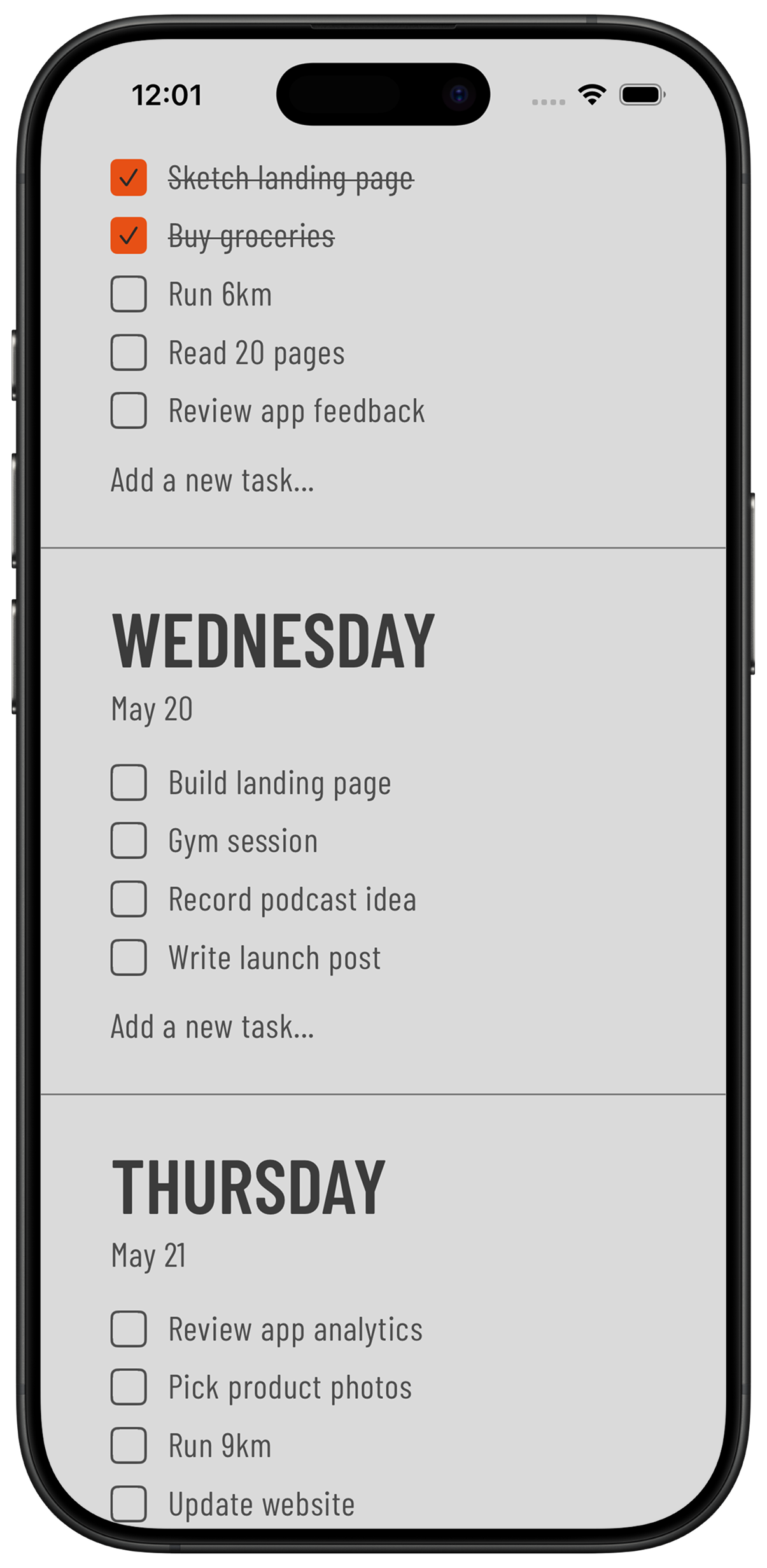
- Des jours plutôt qu'une liste infinie. Une liste unique et infinie s'allonge indéfiniment. Une semaine découpée en sept courtes listes journalières a une limite naturelle — aujourd'hui est soit fait, soit pas.
- Un vrai widget d'écran d'accueil. Les widgets sont l'un des grands atouts d'Android. Si votre liste n'est pas visible d'un coup d'œil depuis l'écran d'accueil, vous oublierez son existence dès mercredi.
- Fonctionne hors ligne. Ajouter une tâche dans le métro ne devrait jamais échouer. Un stockage local signifie aussi que vos tâches ne sont pas dans la base de données de quelqu'un d'autre.
- Aucun compte pour les tâches personnelles. Une liste de courses n'a pas besoin d'une adresse e-mail, d'un mot de passe et d'un compromis sur la vie privée.
- Un prix honnête. Un abonnement mensuel pour une checklist est difficile à justifier. Une vue hebdomadaire gratuite avec une formule Pro facultative, beaucoup plus.
Ce que vous pouvez ignorer sans problème
Les listes de fonctionnalités vendent des apps ; elles aident rarement à finir les tâches. Pour une organisation personnelle, vous n'avez presque jamais besoin de sous-tâches, dépendances, indicateurs de priorité, étiquettes, tableaux kanban, saisie en langage naturel, collaboration ou assistant IA. Chacune de ces options est une décision de plus à prendre à chaque ajout.
Les deux fonctionnalités qui méritent vraiment leur place sont les tâches récurrentes et les rappels — pour le jour des poubelles, le loyer, l'appel hebdomadaire.
Comment configurer une liste de tâches Android simple en 5 minutes
- Installez une seule app et supprimez les autres. Deux apps de tâches signifie qu'aucune des deux n'est fiable. Choisissez-en une et transférez-y tout.
- Videz-vous la tête une bonne fois. Notez tout ce que vous portez en tête, sans l'organiser. Cinq minutes, sans trier.
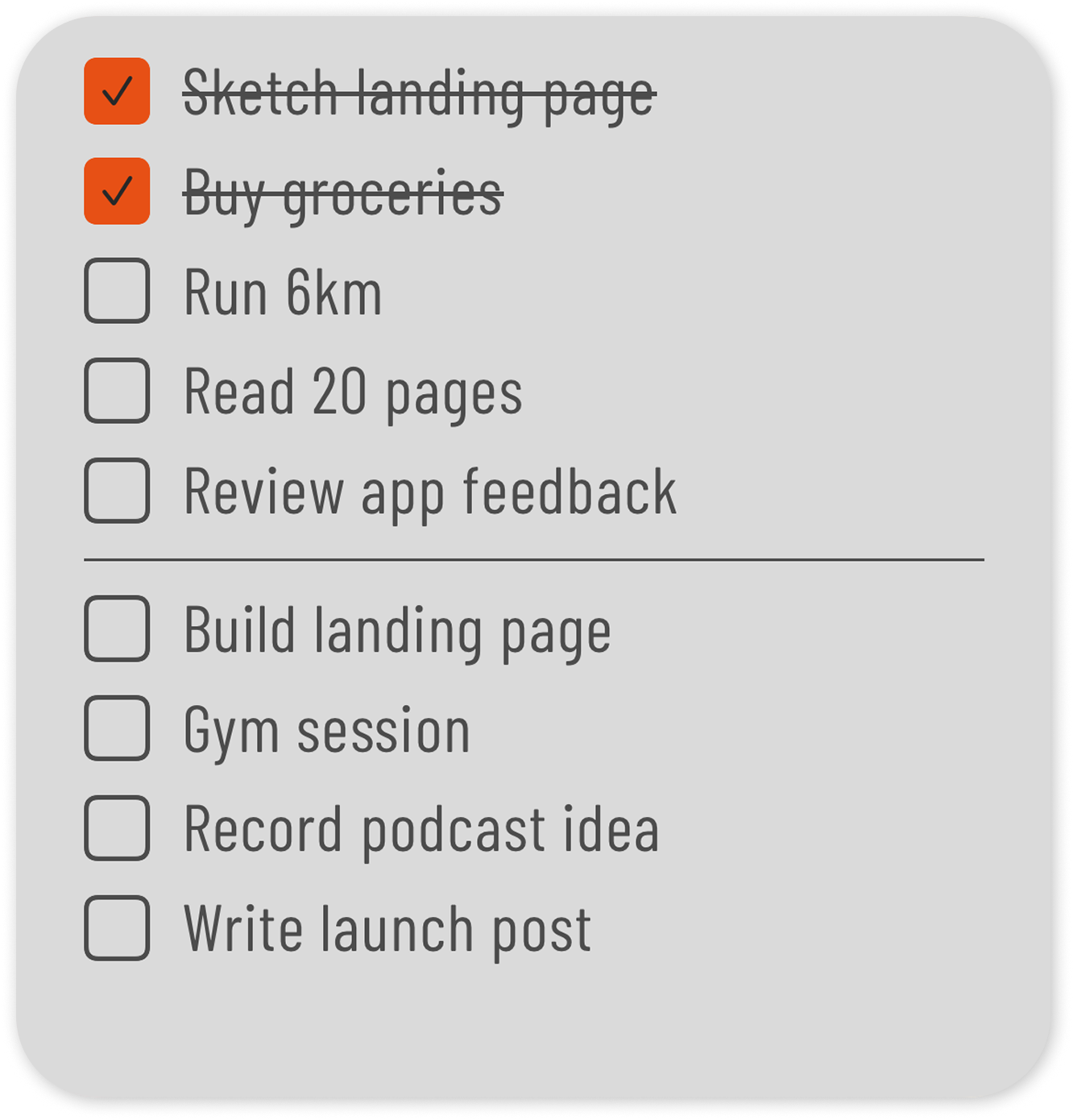
- Attribuez un jour à chaque tâche. Deux ou trois par jour, pas quinze. Tout ce qui ne rentre pas cette semaine passe à la semaine suivante.
- Ajoutez les tâches récurrentes. Poubelles, lessive, médicaments, le rapport hebdomadaire. Configurez-les une fois et arrêtez d'y penser.
- Placez le widget sur votre écran d'accueil. Appui long sur l'écran d'accueil, touchez Widgets, trouvez l'app et déposez-la sur votre écran principal — idéalement dans la moitié haute, là où votre regard se pose déjà.
Pour remplir la semaine sans y passer une heure, suivez notre routine pour planifier sa semaine en 5 minutes, puis gardez-la à jour avec le reset du dimanche en 15 minutes. Pour comparer d'autres options, voyez le comparatif des applications to do list minimalistes et notre sélection des meilleures applications de planning hebdomadaire (en anglais).
Weeklane sur Google Play
Weeklane repose précisément sur cette idée. La semaine se découpe en sept courtes listes journalières, ajouter une tâche prend un seul geste, les tâches non terminées se déplacent vers un autre jour en un geste de plus, et les widgets d'écran d'accueil gardent le plan visible. Les tâches récurrentes, les horaires et alertes, les couleurs de tâches et le mode sombre sont présents ; les tableaux, étiquettes et espaces de travail ne le sont pas.
Pas besoin de compte ni d'inscription — sans compte, vos tâches restent sur votre appareil et fonctionnent hors ligne. La vue hebdomadaire est gratuite, Weeklane Pro propose 7 jours d'essai gratuit, et l'app est disponible sur Android via Google Play ainsi que sur l'App Store pour iPhone.
Le Verrou de tâches (Task Lock), qui bloque les apps distrayantes jusqu'à ce que les tâches du jour soient faites, n'existe pour l'instant que sur iPhone et iPad ; une version Android est prévue plus tard.
Questions fréquentes
Quelle est l'app de liste de tâches la plus simple pour Android ?
Les options les plus simples sont celles sans compte, sans projets et sans abonnement — vous ouvrez l'app et écrivez immédiatement une tâche. Weeklane adopte cette approche : une semaine découpée en sept listes journalières, un ajout en un geste et des widgets d'écran d'accueil, sans inscription.
Existe-t-il une app de tâches minimaliste pour Android qui fonctionne hors ligne ?
Oui. Les apps qui privilégient le stockage local conservent les tâches sur l'appareil, donc ajouter et cocher des tâches fonctionne sans aucune connexion. Weeklane ne demande aucun compte et, sans compte, garde tout sur votre téléphone.
Puis-je ajouter un widget de liste de tâches sur mon écran d'accueil Android ?
Oui. Faites un appui long sur une zone vide de l'écran d'accueil, touchez Widgets, trouvez votre app de tâches et faites glisser la taille souhaitée sur l'écran. Placez-le sur votre écran principal — un widget qu'il faut chercher en balayant sera ignoré.
Faut-il un abonnement pour une bonne app de tâches Android ?
Non. De nombreux planificateurs efficaces sont gratuits ou proposent une formule Pro facultative. Les abonnements financent surtout des fonctionnalités de synchronisation et de collaboration qu'une liste hebdomadaire personnelle n'utilise pas.
Weeklane est-il disponible sur Google Play ?
Oui. Weeklane est disponible sur Google Play pour Android et sur l'App Store pour iPhone, avec la même organisation hebdomadaire et les mêmes widgets d'écran d'accueil sur les deux.
Installez Weeklane sur Android
Une liste de tâches hebdomadaire avec widgets d'écran d'accueil, sans compte pour les tâches personnelles. Gratuit pour planifier votre semaine. Weeklane Pro : 7 jours d'essai gratuit, puis 4,99 $/mois ou 34,99 $/an.

Scannez pour télécharger
Guides liés
- Application to do list minimaliste : comparatif — comment les planificateurs minimalistes se comparent en prix et en confidentialité.
- Planning semaine : l'app pour planifier sa semaine en 5 min — la routine en cinq minutes qui remplit la semaine.
- Widget de liste de tâches pour iPhone : le guide d'installation — la même configuration de widget, sur iPhone.
- Le reset du dimanche : une routine hebdomadaire de 15 minutes — une habitude hebdomadaire pour éviter que la liste ne pourrisse.
- Best Weekly Planner Apps (2026): Honest Picks by Use Case (en anglais) — dix applications de planning hebdomadaire comparées.
- Guides