Fokusguide
Sluta scrolla: en att göra-rutin mot doomscrolling
Viljestyrka förlorar mot ett oändligt flöde. En bättre plan: låt det första mobilen visar dig vara en kort lista över vad dagen ska handla om – och gör flödet till något du får efteråt.
Publicerad Uppdaterad
Kort svar: du slutar scrolla genom att ändra vad som händer de första två sekunderna efter att du tar upp mobilen. Gör att göra-listan till det första du ser, flytta scrollapparna utom räckhåll och bestäm att flödet kommer efter dagens viktigaste uppgifter – helst upprätthållet av ett applås i stället för viljestyrka.
Doomscrolling är inget karaktärsfel. Flöden är byggda för att sakna slut, och suget kommer oftast i en lucka: när du vaknar, när du väntar, när du skjuter upp något svårt eller när du varvar ner på kvällen. Rutinen nedan riktar sig mot just de luckorna.
Att göra-rutinen i 7 steg
- Skriv morgondagens tre uppgifter i kväll. Inte tio. Tre saker som skulle göra morgondagen bra. En kort lista är en lista du faktiskt tittar på på morgonen.
- Lägg listan där flödet brukade ligga. Lägg en att göra-widget på första hemskärmssidan och flytta sociala appar därifrån – till en mapp på sista sidan, eller bara till appbiblioteket.
- Inget flöde före första uppgiften. Morgonscrollen sätter tonen för hela dagen. Gör regeln enkel: uppgift ett först, sedan vad du vill.
- Stäng av notiser från sociala medier. Varje notisbricka är en inbjudan. Behåll notiser från människor (meddelanden, samtal) och stäng av dem för flöden.
- Låt flödet förtjäna sin plats. Använd ett applås som bara släpper när dagens uppgifter är avbockade. Det ersätter hundra små beslut med ett som du tog i lugn och ro kvällen innan.
- Ha en tvåminutersersättning redo. När suget kommer, gör en liten sak från listan i stället: svara på mejlet, fyll vattenflaskan, läs en sida. Fart slår motstånd.
- Ladda mobilen utanför sovrummet. Kvällsscrollandet är svårast att sluta med eftersom du är trött. En billig väckarklocka tar bort hela kampen.
Steg ett och två blir lättare med rätt upplägg: lägg att göra-widgeten på iPhones hemskärm och välj kvällens uppgifter som i Ivy Lee-metoden, fast med tre i stället för sex.
Matcha utlösaren med rätt lösning
| När det händer | Vad som egentligen pågår | Gör så här i stället |
|---|---|---|
| Direkt när du vaknar | Låg energi, ingen plan än | Öppna att göra-widgeten först; lås flöden tills uppgift ett är klar |
| Före en svår uppgift | Undvikande | Krymp uppgiften till ett första steg på 5 minuter och skriv det på listan |
| När du väntar eller pendlar | Tristess i en kort lucka | Ha en podd, en bok eller en liten uppgift redo för luckorna |
| Efter något stressigt | Du söker lättnad | Gå en sväng, sträck på dig eller skriv till en vän – lättnad utan flöde |
| I sängen på kvällen | Trött, låg självkontroll | Ladda mobilen utanför sovrummet; planera morgondagen före läggdags i stället |
Därför slår en att göra-lista en timer
Inbyggda gränser som Skärmtid på iPhone är bra för att upptäcka ett problem, men en tidsgräns har två brister. I iOS 27 gäller skärmtidsgränser för dig själv hela kategorier som Sociala medier, inte enskilda appar, så du kan inte begränsa just den app som drar i dig (i iOS 26 eller tidigare gick det, men då var ”Ignorera gräns” ett tryck bort). Och spärren släpper vid en bestämd tid oavsett om något blev gjort. En listbaserad metod kopplar belöningen till framsteg. Du räknar inte minuter – du gör klart de tre saker som spelar roll och kan sedan scrolla utan dåligt samvete.
Det är idén bakom uppgiftsbaserade appblockerare: du väljer apparna, och de förblir låsta tills dagens lista är klar. Läs vår guide om att göra-listan som blockerar appar för att se hur de skiljer sig åt.
Guiden om att göra-listan som blockerar appar jämför dem i detalj, och den kompletta guiden till att blockera appar på iPhone ställer alla fyra sätten mot varandra, från Skärmtid till Genvägar. Vill du hellre skärpa Skärmtid, se så gör du Skärmtid striktare (på engelska).
Vanliga misstag
- Att sluta med allt på en gång. Att radera alla appar håller oftast i tre dagar. Att låsa de två värsta tills uppgifterna är klara håller mycket längre.
- En för lång att göra-lista. Blir listan aldrig klar blir flödet aldrig förtjänat, och då överger du regeln. Tre till fem uppgifter.
- Vaga uppgifter. ”Vara produktiv” går inte att bocka av. ”Skriva första stycket” gör det.
- Att klandra dig själv efter ett snedsteg. En dålig kväll är information, inget misslyckande. Notera vilken utlösare som fångade dig och justera upplägget, inte din självbild.
Så passar Weeklane in
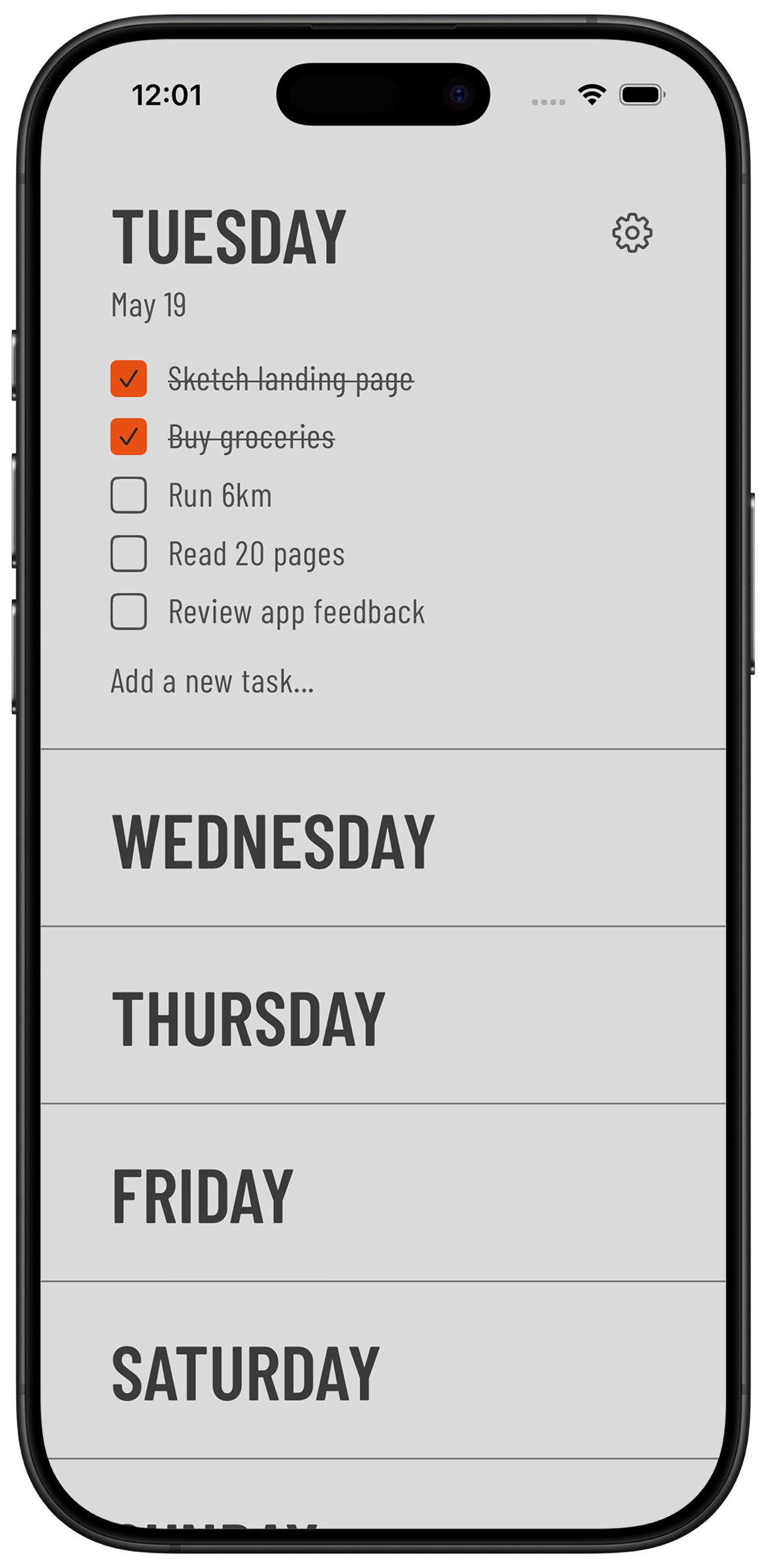
Weeklane är en minimalistisk veckoplanerare: veckan som sju korta dagslistor, med widgets på hemskärmen så att dagens uppgifter är det första du ser. Den är gratis att använda, och utan konto sparas personliga uppgifter på din enhet. Weeklane 2.5 lägger till Uppgiftslås – välj appar som Instagram eller TikTok, och webbplatser som instagram.com, så förblir de låsta tills dagens uppgifter är avbockade – plus en widget för låsskärmen. Du hittar Uppgiftslås under Inställningar (kugghjulet) i Weeklane. Uppgiftslås ingår i Weeklane Pro på iPhone och iPad.
När det är mer än en vana
Om scrollandet är ditt sätt att hantera oro, nedstämdhet eller sömnlöshet behandlar en appblockerare symtomet, inte orsaken. Det är fortfarande värt att göra, men prata också med någon du litar på eller med vården. En planerare kan göra dagen lättare, men den kan inte ersätta stöd.
Vanliga frågor
Vad är det snabbaste sättet att sluta doomscrolla?
Ändra den första skärmen du ser. Lägg en att göra-widget på huvudhemskärmen, flytta sociala appar därifrån och gör din första uppgift innan du öppnar något flöde. Att låsa de värsta apparna tills dagens uppgifter är klara gör att regeln håller.
Hjälper appblockerare mot doomscrolling?
De hjälper mest när de är svåra att kringgå och kopplade till något meningsfullt. Tidsgränser släpper efter klockan, och i iOS 27 begränsar Skärmtid bara hela kategorier, inte enskilda appar; uppgiftsbaserade blockerare som bara låser upp när dagens att göra-lista är klar tar bort beslutet i stunden.
Hur slutar jag scrolla TikTok eller Instagram på morgonen?
Ladda mobilen en bit från sängen, öppna att göra-listan först och lås TikTok och Instagram tills din första uppgift är klar. Att stänga av deras notiser tar bort det mesta av dragningskraften.
Är det bättre att radera sociala medier-apparna?
Att radera fungerar för vissa men håller ofta inte. Att behålla apparna men göra dem svårare att öppna – borta från hemskärmen, notiser avstängda, låsta tills dagens lista är klar – är lättare att hålla fast vid.
Gör listan till det första du ser
Weeklane lägger dagens uppgifter på hemskärmen. Gratis att planera; Uppgiftslås är nytt i Weeklane 2.5 och ingår i Pro, med 7 dagars gratis provperiod.
Skanna för att hämta
Relaterade guider
- Blockera appar på iPhone: den kompletta guiden (2026) — den kompletta guiden till att blockera appar på iPhone, med alla sätt jämförda.
- En att göra-lista som blockerar appar tills uppgifterna är klara — så skiljer sig uppgiftsbaserade appblockerare från Skärmtid och fokustimers.
- To-do-widget för iPhone: guide för hemskärmen — ställ in hemskärmen så att listan kommer först.
- Ivy Lee-metoden: Ett enkelt dagligt produktivitetssystem — välj de få uppgifter som spelar roll varje kväll.
- Söndagsåterställningen: en 15-minuters veckorutin — en veckoåterställning på 15 minuter som håller listan kort.
- Skärmtidskalkylator — räkna om din dagliga mobiltid till timmar per år.
- Guider