Fokusguide
En att göra-lista som blockerar appar tills uppgifterna är klara
Timers och dagliga gränser är lätta att vifta bort. En uppgiftsbaserad appblockerare ställer en bättre fråga: är dagens lista klar? Så fungerar det, vad du ska titta efter och hur du ställer in det så att det faktiskt håller.
Publicerad Uppdaterad
Kort svar: en att göra-lista som blockerar appar låter dig välja de appar som stjäl din tid – oftast sociala medier, korta videor och spel – och håller dem låsta tills du har bockat av det du planerat för dagen. När listan är klar låses apparna upp automatiskt. På iPhone bygger de här apparna på Apples Skärmtid-ramverk, så det är iOS som upprätthåller låset, inte en påminnelse som du kan svepa bort.
Den enda skillnaden – att apparna låses upp när du har gjort något, inte när tiden har gått – är anledningen till att många som har gett upp vanliga appblockerare fastnar för just den här sorten. Du förhandlar inte med en timer klockan 10.40 på förmiddagen. Du gör klart tre saker som du redan har bestämt är viktiga.
Tre sätt att begränsa appar – en jämförelse
| Metod | Vad låser upp apparna | Vanlig svaghet | Passar bäst för |
|---|---|---|---|
| Skärmtid / Digitalt välmående | En daglig tidsgräns tar slut och en spärrskärm visas | På iPhone med iOS 27 gäller gränserna hela kategorier, inte enskilda appar (i iOS 26 eller tidigare räckte ett tryck på ”Ignorera gräns”) | Att se hur mycket du använder mobilen |
| Fokustimers och schemalagda blockeringar | En timer eller ett fast schema tar slut | Blockeringen släpper oavsett om något blev gjort | Att skydda kända fokustimmar |
| Uppgiftsbaserade blockerare | Du gör klart uppgifterna på dagens lista | Bara så ärlig som listan du skriver | Att börja dagen med det viktiga först |
Den här guiden handlar om uppgiftsbaserade blockerare. Vill du se alla fyra sätten på iPhone sida vid sida, med Skärmtid, fokuslägen och Genvägar, läs den kompletta guiden till att blockera appar på iPhone.
Varför uppgiftsbaserad blockering fungerar bättre för många
- Belöningen hamnar på rätt ställe. En timer belönar väntan. Ett uppgiftslås belönar att du gör klart. Flödet blir något du får efter jobbet, inte något du gör i stället för det.
- Beslutet i stunden försvinner. Doomscrolling börjar sällan som ett val, utan som ett reflexmässigt tryck. Ett lås flyttar beslutet till kvällen innan, när du skrev listan i lugn och ro.
- Det har ett naturligt slut. De flesta blockerare tjatar hela dagen eller stängs av enligt klockan. Här släpper låset i samma stund som listan är klar – en produktiv förmiddag ger en fri eftermiddag.
- Listan syns. Varje gång du sträcker dig efter en låst app ser du vad som är kvar. Det är en bättre knuff än någon notis.
Vad du ska titta efter i en app som låser appar
- Blockering på systemnivå. På iPhone: välj appar som använder Apples Skärmtid-behörighet. Då fungerar spärren även när att göra-appen är stängd, och det krävs ett medvetet steg i Inställningar för att ta bort den.
- Du väljer apparna själv. Din tidstjuv kanske är Reddit, YouTube eller ett spel – inte bara Instagram och TikTok. Det är viktigt att kunna välja enskilda appar, och det är just det som den inbyggda Skärmtid inte längre gör: i iOS 27 gäller gränser du sätter för dig själv hela kategorier som Sociala medier, inte enskilda appar.
- Låset följer dagens lista. Bäst är när apparna låses upp när dagens uppgifter är klara – inte när du har nått en separat streak eller poäng.
- En riktig planerare i grunden. Om att göra-listan bara är ett tillägg till en blockerare kommer du att sluta använda den. Du vill ha en lista som du skulle använda även med låset avstängt.
- En nödutgång. Ibland behöver du verkligen en app. Ett bra verktyg låter dig pausa låset medvetet i stället för att tvinga dig att avinstallera allt.
Appar som kopplar blockering till dina uppgifter
Det här är en ung kategori, mest på iPhone. Några exempel i App Store: Bloko, som låser valda appar tills dina uppgifter är klara; To-Doo Boo, som blockerar appar när du missar en deadline; och Checklist To Do & App Blocker, som håller appar blockerade tills dagens checklista är avbockad. Populära allmänna blockerare som Opal bygger främst på scheman, timers och sessionsgränser snarare än att koppla upplåsningen till en att göra-lista. Kolla varje apps aktuella funktioner och pris innan du bestämmer dig.
Jämför du med de stora blockerarna har vi skrivit om Weeklane som alternativ till Opal och som alternativ till one sec. Vill du hellre ha ett konkret recept finns så blockerar du Instagram tills att göra-listan är klar och så gör du Skärmtid striktare. Alla fyra är på engelska.
Så ställer du in ett uppgiftslås som håller
- Skriv morgondagens lista i kväll. Tre till fem uppgifter. Skriver du den kvällen innan fyller du inte listan med enkla poäng på morgonen.
- Gör varje uppgift avbockningsbar. ”Skicka fakturan” går att bocka av. ”Fixa ekonomin” gör det inte. Ett lås fungerar bara när det är tydligt vad klart betyder.
- Lås bara apparna du tappar tid i. Börja med två eller tre. Att blockera meddelanden eller kartor skapar precis den frustration som får folk att stänga av alltihop.
- Lägg listan på hemskärmen. En att göra-widget där de låsta apparna brukade ligga gör att det första du ser är nästa uppgift.
- Gör den svåraste uppgiften först. Låset är som starkast tidigt på dagen. Använd det på uppgiften du helst skjuter upp.
- Bocka aldrig av något du inte har gjort. Systemet bygger på ärlighet. Första gången du fuskar slutar låset betyda något.
Uppgiftslås i Weeklane
Weeklane är en minimalistisk veckoplanerare för iPhone, iPad, Mac och Android. Sedan Weeklane 2.5 finns Uppgiftslås (Task Lock): du väljer apparna och webbplatserna som stjäl din tid, till exempel Instagram eller TikTok, och de förblir låsta så länge dagens lista i Weeklane har uppgifter kvar. Bocka av den sista så låses de upp automatiskt. Uppgifter som ligger senare under dagen låser först från sin tid, och en valfri paus på 15 minuter finns när du behöver den. Uppgiftslås bygger på Apples Skärmtid-ramverk för iPhone och iPad, Weeklane ser aldrig vilka appar eller webbplatser du väljer, och funktionen ingår i Weeklane Pro med 7 dagars gratis provperiod. Den finns inte för Android än. Så ställer du in det: öppna Weeklane, tryck på Inställningar (kugghjulet) och sedan på Uppgiftslås, och välj vilka appar och webbplatser som ska låsas.
Veckoplaneraren i grunden är densamma: veckan som sju korta dagslistor, gratis att använda, och utan konto sparas personliga uppgifter bara på din enhet.
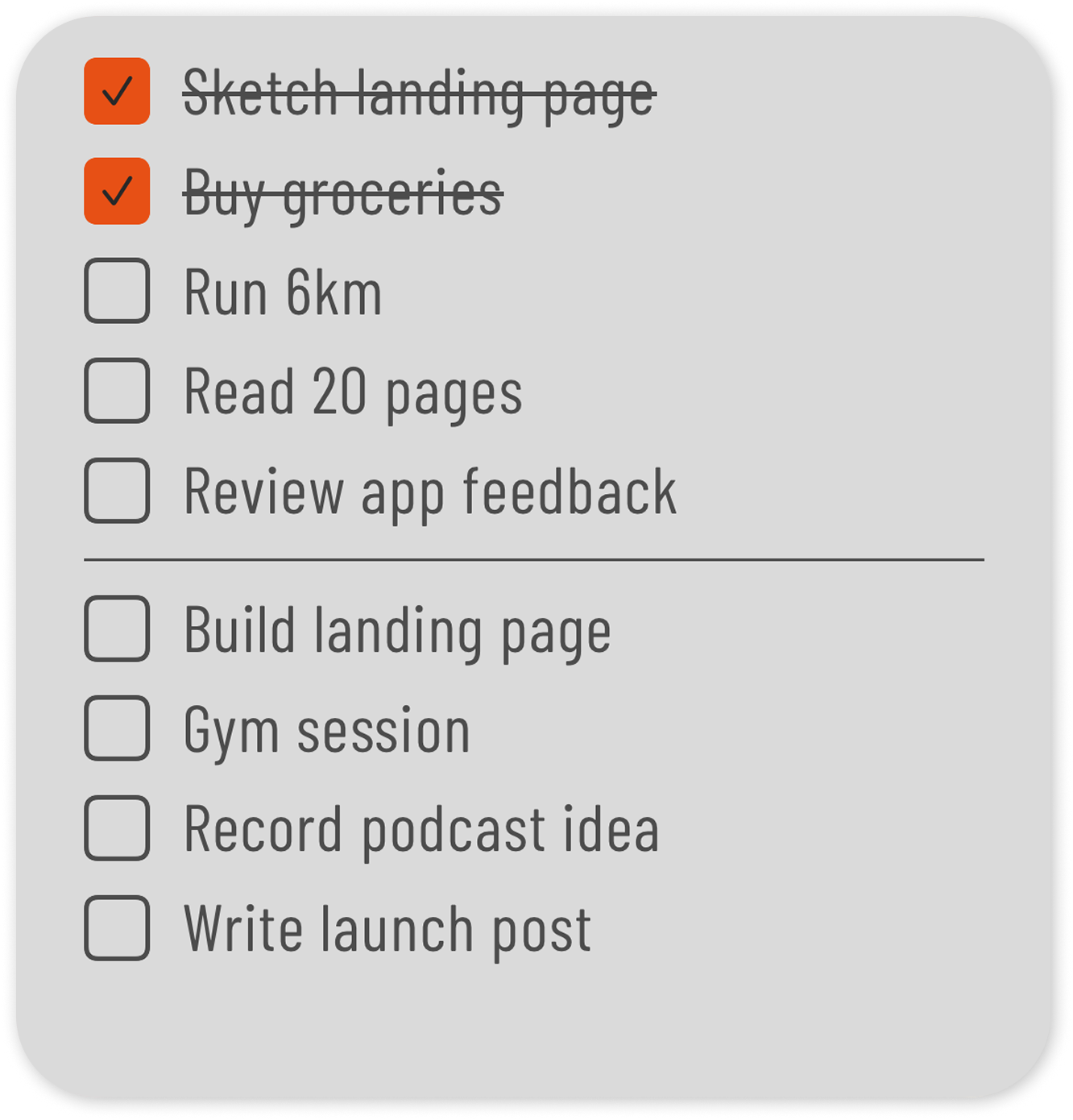
De ärliga begränsningarna
En uppgiftsbaserad blockerare är ett sätt att binda dig själv, inte ett botemedel. Du kan alltid dra tillbaka Skärmtid-behörigheten eller bocka av något du inte har gjort. Om ditt scrollande drivs av oro, stress eller sömnproblem flyttar låset bara vanan någon annanstans – se det som ett verktyg bland flera, och prata med någon om det känns större än en vana.
Vanliga frågor
Finns det en app som blockerar appar tills att göra-listan är klar?
Ja. Uppgiftsbaserade blockerare som Bloko, To-Doo Boo och Checklist To Do & App Blocker för iPhone kopplar tillgången till appar till att du gör klart uppgifter. Weeklanes Uppgiftslås (nytt i Weeklane 2.5) håller valda appar låsta tills dagens uppgifter är avbockade.
Kan Skärmtid på iPhone blockera appar tills uppgifterna är klara?
Inte på egen hand. Den inbyggda Skärmtid styr med tid, via tidsbegränsningar och ett skärmtidsschema i iOS 27 (appgränser och vilotid i iOS 26). I iOS 27 gäller gränserna hela kategorier som Sociala medier, inte enskilda appar, och det finns ingen knapp för ”Ignorera gräns”; i iOS 26 eller tidigare kunde du begränsa en enskild app, men utan lösenkod var ”Ignorera gräns” ett tryck bort. Appar från andra utvecklare kan använda Apples Skärmtid-ramverk för att låsa enskilda appar du väljer tills ett villkor är uppfyllt, till exempel att att göra-listan är klar.
Ser att göra-appen vilka appar jag använder?
Appar som bygger på Apples Skärmtid-ramverk väljer appar via en systemväljare, och iOS ger inte appen en läsbar lista över vad du valde eller vad du surfar på. Läs varje apps integritetspolicy för detaljer.
Vad gör jag om jag behöver en låst app akut?
Använd appens paus- eller nödläge, eller ta bort Skärmtid-behörigheten i Inställningar. Lås aldrig meddelanden, kartor eller bankappar, så att en spärr aldrig står i vägen för något viktigt.
Finns Uppgiftslås i Weeklane nu?
Ja. Uppgiftslås finns sedan den 13 oktober 2026 i Weeklane 2.5 för iPhone och iPad. Det ingår i Weeklane Pro, som du kan prova gratis i 7 dagar. Uppgiftslås finns inte för Android än. Själva veckoplaneraren är gratis på iPhone, iPad, Mac och Android.
Kan Uppgiftslås blockera webbplatser också?
Ja. Uppgiftslås använder Apples Skärmtid-väljare, där du kan välja appar, appkategorier och webbplatser. Öppna Weeklane, tryck på Inställningar (kugghjulet) och sedan på Uppgiftslås, och lägg till de appar och webbplatser som ska låsas.
Planera dagen – förtjäna flödet
Weeklane är en lugn att göra-lista för veckan med widgets på hemskärmen. Gratis att planera; Uppgiftslås är nytt i Weeklane 2.5 och ingår i Pro, med 7 dagars gratis provperiod.
Skanna för att hämta
Relaterade guider
- Blockera appar på iPhone: den kompletta guiden (2026) — den kompletta guiden till att blockera appar på iPhone, med alla sätt jämförda.
- Sluta scrolla: en att göra-rutin mot doomscrolling — en hel rutin för att sluta scrolla, med eller utan appblockerare.
- Ivy Lee-metoden: Ett enkelt dagligt produktivitetssystem — så väljer du den korta listan som låser upp dagen.
- ADHD-planering: en enkel veckoplanerare som fungerar — ett enkelt veckosystem för ADHD-hjärnor.
- To-do-widget för iPhone: guide för hemskärmen — håll dagens lista på hemskärmen.
- Skärmtidskalkylator — se hur många timmar om året ett lås kan ge tillbaka.
- Guider