Fokus-Ratgeber
Eine To-do-Liste, die Apps blockiert, bis deine Aufgaben erledigt sind
Timer und Tageslimits sind schnell weggeklickt. Ein aufgabenbasierter App-Blocker stellt die bessere Frage: Ist die Liste für heute erledigt? So funktioniert das Prinzip, darauf solltest du achten, und so richtest du es ein, damit es wirklich hält.
Veröffentlicht Aktualisiert
Kurz gesagt: Eine To-do-Liste mit App-Blocker lässt dich ablenkende Apps auswählen – meist Social Media, Kurzvideos und Spiele – und hält sie gesperrt, bis du die Aufgaben abgehakt hast, die du dir für heute vorgenommen hast. Sobald die Liste erledigt ist, werden die Apps automatisch entsperrt. Auf dem iPhone nutzen solche Apps Apples Bildschirmzeit-Schnittstelle. Die Sperre setzt also iOS selbst durch – nicht eine Erinnerung, die du einfach wegwischst.
Genau dieser eine Unterschied – entsperrt wird durch Fortschritt, nicht durch Zeit – ist der Grund, warum viele, die normale App-Blocker längst aufgegeben haben, bei dieser Variante bleiben. Du verhandelst um 10:40 Uhr nicht mit einem Timer. Du erledigst drei Dinge, die du vorher selbst als wichtig festgelegt hast.
Drei Wege, Apps zu begrenzen, im Vergleich
| Ansatz | Was die Apps entsperrt | Typische Schwachstelle | Ideal für |
|---|---|---|---|
| Bildschirmzeit / Digital Wellbeing | Ein tägliches Zeitlimit läuft ab, dann erscheint ein Sperrbildschirm | Auf dem iPhone mit iOS 27 nur für ganze Kategorien, nicht für einzelne Apps (bis iOS 26 per Tipp auf „Limit ignorieren“ übergangen) | Zu sehen, wie viel du dein Handy wirklich nutzt |
| Fokus-Timer und Zeitplan-Blocker | Ein Timer oder fester Zeitplan endet | Die Sperre endet, egal ob etwas erledigt wurde | Feste Deep-Work-Zeiten schützen |
| Aufgabenbasierte Blocker | Du erledigst die Aufgaben auf deiner heutigen Liste | Nur so ehrlich wie die Liste, die du schreibst | Den Tag mit dem Wichtigen beginnen |
Alle vier Wege, Apps auf dem iPhone zu sperren (Bildschirmzeit, Fokus, Kurzbefehle und App-Blocker), vergleicht unser kompletter Ratgeber zum Apps-Sperren. Willst du zuerst die eingebauten Mittel ausreizen, zeigen How to Block Apps on iPhone und How to Make iPhone Screen Time Stricter (beide auf Englisch), wie du typische Schlupflöcher der Bildschirmzeit schließt.
Warum aufgabenbasiertes Blockieren für viele besser funktioniert
- Die Belohnung hängt an der richtigen Sache. Ein Timer belohnt Warten. Eine Aufgabensperre belohnt Erledigen. Der Feed wird zu etwas, das du nach der Arbeit bekommst – nicht zu etwas, das du stattdessen tust.
- Die Entscheidung im Moment fällt weg. Doomscrolling beginnt selten als bewusste Entscheidung, sondern als reflexhafter Tipp. Eine Sperre verlegt die Entscheidung auf den Vorabend, an dem du die Liste in Ruhe geschrieben hast.
- Es gibt ein natürliches Ende. Die meisten Blocker nerven den ganzen Tag oder schalten sich nach Uhrzeit ab. Hier endet die Sperre, sobald die Liste erledigt ist – ein produktiver Vormittag bringt dir einen freien Nachmittag.
- Die Liste bleibt sichtbar. Jedes Mal, wenn du zu einer gesperrten App greifst, siehst du, was noch offen ist. Das ist ein besserer Anstoß als jede Benachrichtigung.
Worauf du bei einer To-do-App mit App-Sperre achten solltest
- Sperre auf Systemebene. Achte auf dem iPhone auf Apps, die Apples Bildschirmzeit-Berechtigung nutzen. Dann greift die Sperre auch, wenn die To-do-App geschlossen ist, und zum Entfernen braucht es einen bewussten Schritt in den Einstellungen.
- Du wählst die Apps selbst. Dein Zeitfresser ist vielleicht Reddit, YouTube oder ein Spiel – nicht nur Instagram und TikTok. Einzelne Apps auswählen zu können, ist entscheidend, und genau das kann die eingebaute Bildschirmzeit nicht mehr: In iOS 27 gelten Limits für dich selbst nur für ganze Kategorien wie Social Media, nicht für einzelne Apps.
- Die Sperre folgt der heutigen Liste. Am besten entsperren sich die Apps, wenn die heutigen Aufgaben erledigt sind – nicht, wenn du irgendeinen separaten Streak oder Punktestand erreicht hast.
- Ein echter Planer darunter. Ist die To-do-Liste nur an einen Blocker angeflanscht, pflegst du sie bald nicht mehr. Du willst eine Liste, die du auch ohne Sperre nutzen würdest.
- Ein Notausgang. Manchmal brauchst du eine App wirklich. Ein gutes Tool lässt dich die Sperre bewusst pausieren, statt dich zum Deinstallieren zu zwingen.
Apps, die das Blockieren an deine Aufgaben koppeln
Die Kategorie ist noch jung und vor allem auf dem iPhone zu finden. Ein paar Beispiele aus dem App Store: Bloko sperrt ausgewählte Apps, bis deine Aufgaben erledigt sind; To-Doo Boo blockiert Apps, wenn du eine Deadline verpasst; und Checklist To Do & App Blocker hält Apps gesperrt, bis die Checkliste des Tages abgehakt ist. Bekannte allgemeine Blocker wie Opal setzen eher auf Zeitpläne, Timer und Sitzungslimits, statt das Entsperren an eine To-do-Liste zu knüpfen. Prüfe vor der Entscheidung die aktuellen Funktionen und Preise.
Wie sich Weeklane gegen bekannte Blocker schlägt, steht in den Vergleichen Opal-Alternative und one-sec-Alternative (beide auf Englisch). Ob ein Kurzbefehl dasselbe kostenlos schafft, prüft Can an iPhone Shortcut Block an App Until a Task Is Done? (auf Englisch), und eine Anleitung speziell für Instagram, TikTok und YouTube gibt es in How to Block Instagram Until Your To-Do List Is Done (auf Englisch).
So richtest du eine Aufgabensperre ein, die hält
- Schreib die Liste für morgen schon heute Abend. Drei bis fünf Aufgaben. Wer sie am Vorabend schreibt, füllt sie morgens nicht mit leichten Häkchen auf.
- Mach jede Aufgabe abhakbar. „Rechnung verschicken“ lässt sich abhaken. „An den Finanzen arbeiten“ nicht. Eine Sperre funktioniert nur, wenn klar ist, wann etwas erledigt ist.
- Sperr nur die Apps, in denen du Zeit verlierst. Fang mit zwei oder drei an. Messenger oder Karten zu blockieren, erzeugt genau den Frust, der Leute alles wieder abschalten lässt.
- Leg die Liste auf den Home-Bildschirm. Ein To-do-Widget dort, wo früher die gesperrten Apps lagen, sorgt dafür, dass du als Erstes die nächste Aufgabe siehst.
- Erledige die schwerste Aufgabe zuerst. Morgens wirkt die Sperre am stärksten. Nutze sie für die Aufgabe, die du am liebsten aufschieben würdest.
- Hak nie etwas ab, das du nicht getan hast. Das System lebt von Ehrlichkeit. Beim ersten Schummeln verliert die Sperre ihre Bedeutung.
Aufgabensperre in Weeklane (jetzt in Weeklane 2.5)
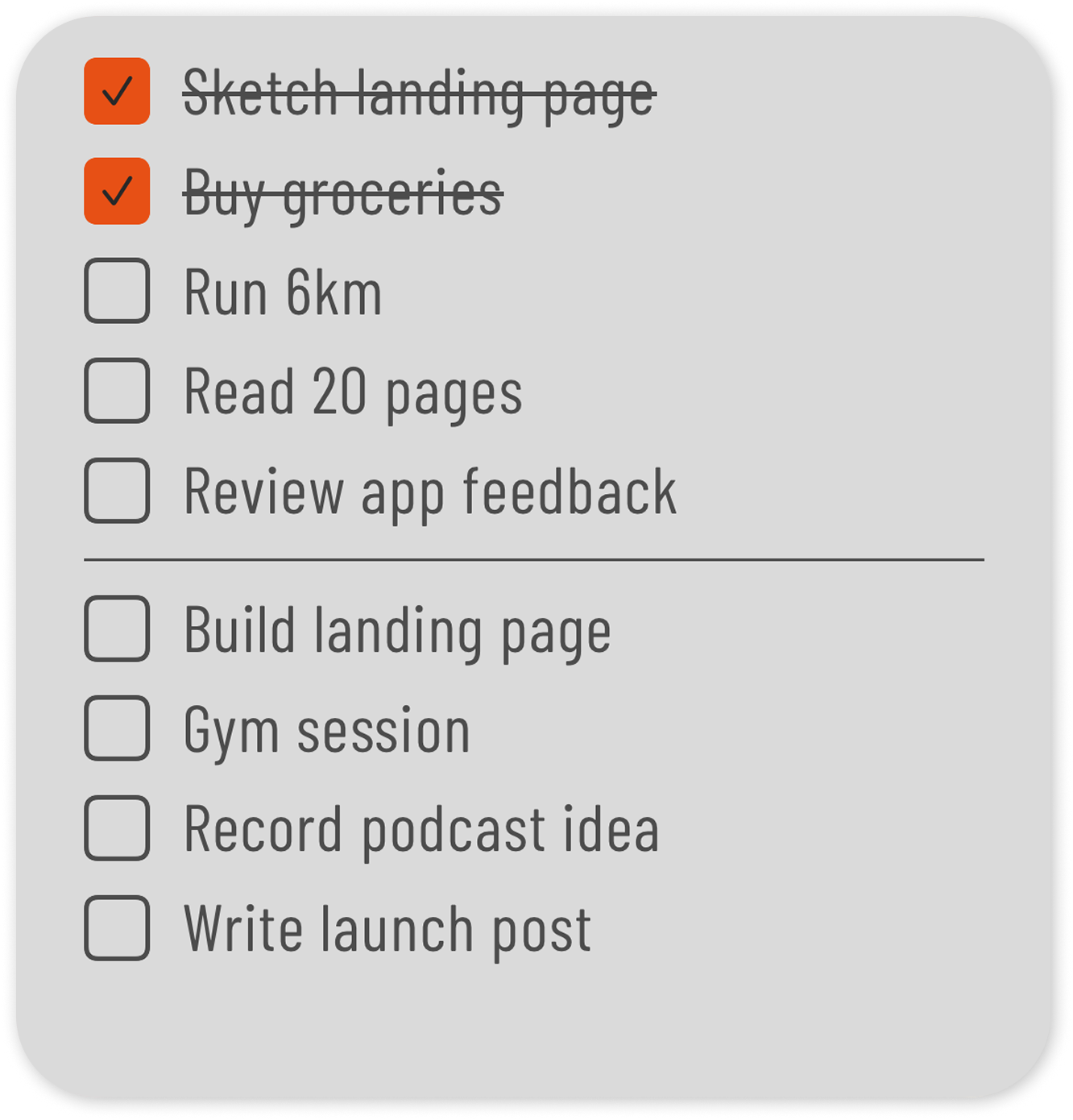
Weeklane ist ein minimalistischer Wochenplaner für iPhone, iPad, Mac und Android. Seit Weeklane 2.5 (im App Store seit dem 13. Oktober 2026) gibt es die Aufgabensperre (Task Lock): Du wählst die Apps und Websites, die dir Zeit stehlen, etwa Instagram oder TikTok, und sie bleiben gesperrt, solange auf deiner heutigen Liste noch Aufgaben offen sind. Hakst du die letzte ab, werden sie automatisch entsperrt. Aufgaben mit späterer Uhrzeit sperren erst ab dieser Zeit, und eine optionale 15-minütige Pause ist der eingebaute Notausgang. Die Aufgabensperre nutzt Apples Bildschirmzeit-Schnittstelle, sodass Weeklane nie sieht, welche Apps oder Websites du auswählst. Zum Einrichten öffnest du Weeklane, tippst auf Einstellungen (das Zahnrad) und dann auf Aufgabensperre und wählst die Apps und Websites, die gesperrt werden sollen. Sie läuft auf iPhone und iPad und ist Teil von Weeklane Pro, das du 7 Tage kostenlos testen kannst. Ein neues Sperrbildschirm-Widget hält die heutige Liste im Blick. Auf Android gibt es die Aufgabensperre noch nicht; sie ist geplant.
Der Wochenplaner darunter bleibt gleich: deine Woche als sieben kurze Tageslisten, kostenlos nutzbar, und ohne Konto werden persönliche Aufgaben nur auf deinem Gerät gespeichert.
Die ehrlichen Grenzen
Ein aufgabenbasierter Blocker ist eine Selbstverpflichtung, kein Heilmittel. Du kannst die Bildschirmzeit-Berechtigung jederzeit entziehen oder eine Aufgabe abhaken, die du nicht erledigt hast. Wenn dein Scrollen von Angst, Stress oder Schlafproblemen getrieben ist, verlagert die Sperre die Gewohnheit nur. Sieh sie als ein Werkzeug neben der Arbeit an der Ursache – und sprich mit jemandem, wenn es sich nach mehr als einer Gewohnheit anfühlt.
Häufige Fragen
Gibt es eine App, die Apps blockiert, bis die To-do-Liste erledigt ist?
Ja. Aufgabenbasierte Blocker wie Bloko, To-Doo Boo und Checklist To Do & App Blocker für das iPhone knüpfen den Zugriff auf Apps an erledigte Aufgaben. Weeklane hat seit Version 2.5 die Aufgabensperre, die ausgewählte Apps auf iPhone und iPad gesperrt hält, bis die heutigen Aufgaben abgehakt sind.
Kann die iPhone-Bildschirmzeit Apps sperren, bis Aufgaben erledigt sind?
Nicht von allein. Die eingebaute Bildschirmzeit arbeitet mit Zeitbudgets und Zeitplänen (in iOS 27 Nutzungszeiten und Bildschirmzeitplan, bis iOS 26 App-Limits und Auszeit). In iOS 27 gelten die Limits nur für ganze Kategorien wie Social Media, nicht für einzelne Apps, und es gibt keinen Button „Limit ignorieren“; bis iOS 26 konntest du eine einzelne App begrenzen, aber ohne Code war „Limit ignorieren“ nur einen Tipp entfernt. Apps von Drittanbietern können Apples Bildschirmzeit-Schnittstelle nutzen, um einzelne Apps deiner Wahl zu sperren, bis eine Bedingung erfüllt ist – etwa eine erledigte To-do-Liste.
Sieht die To-do-App, welche Apps ich nutze?
Apps auf Basis von Apples Bildschirmzeit-Schnittstelle wählen Apps über eine Systemauswahl aus, und iOS gibt der App keine lesbare Liste deiner Auswahl oder deines Surfverhaltens. Details stehen in der Datenschutzerklärung der jeweiligen App.
Was, wenn ich eine gesperrte App dringend brauche?
Nutze die Pause- oder Notfall-Option der App oder entferne die Bildschirmzeit-Berechtigung in den Einstellungen. Lass Messenger, Karten und Banking-Apps von der Sperrliste, damit eine Sperre nie etwas Wichtiges blockiert.
Ist die Aufgabensperre in Weeklane schon verfügbar?
Ja. Seit dem 13. Oktober 2026 gibt es die Aufgabensperre mit Weeklane 2.5 im App Store für iPhone und iPad. Sie ist Teil von Weeklane Pro, das du 7 Tage kostenlos testen kannst. Auf Android gibt es sie noch nicht (geplant). Der Wochenplaner selbst ist kostenlos auf iPhone, iPad, Mac und Android nutzbar.
Kann die Aufgabensperre auch Websites sperren?
Ja. Die Aufgabensperre nutzt Apples Bildschirmzeit-Auswahl, in der du Apps, App-Kategorien und Websites wählen kannst. Öffne Weeklane, tippe auf Einstellungen (das Zahnrad) und dann auf Aufgabensperre, und füge die Apps und Websites hinzu, die gesperrt werden sollen.
Erst den Tag planen, dann den Feed verdienen
Weeklane ist eine ruhige Wochen-To-do-Liste mit Widgets für den Home-Bildschirm. Der Wochenplaner ist kostenlos; die Aufgabensperre für iPhone und iPad gehört zu Weeklane Pro – 7 Tage kostenlos testen.
Scannen zum Download
Verwandte Ratgeber
- Apps sperren auf dem iPhone: der komplette Ratgeber (2026) — der komplette Ratgeber zum Sperren von Apps auf dem iPhone, alle Wege im Vergleich.
- Doomscrolling stoppen: Eine To-do-Routine fürs Handy — eine komplette Routine gegen das Dauerscrollen, mit oder ohne Blocker.
- Ivy Lee Methode: 6 Aufgaben am Tag einfach erklärt — so wählst du die kurze Liste, die deinen Tag entsperrt.
- ADHS Planer & App: Deine Woche einfach planen — ein reibungsarmes Wochensystem für ADHS-Gehirne.
- To-Do-Widget fürs iPhone: Home-Bildschirm einrichten — die heutige Liste auf dem Home-Bildschirm.
- Bildschirmzeit Rechner — sieh, wie viel Zeit dir eine Sperre im Jahr zurückgibt.
- Ratgeber